下载 Ventoy
前往 Ventoy 下载页面,根据您的操作系统选择对应版本。Windows 用户下载 Windows 版压缩包,Linux 用户下载对应的 tar.gz 包。建议从夸克网盘或百度网盘下载,速度更快。
解压并运行 Ventoy2Disk
将下载的压缩包解压到本地文件夹。进入解压后的目录,找到 Ventoy2Disk.exe(Windows)或 Ventoy2Disk.sh(Linux),右键以管理员/root 权限运行。
注意:安装 Ventoy 到 U 盘会格式化 U 盘,请提前备份重要数据!
选择目标 U 盘并安装
在 Ventoy2Disk 界面中,从下拉列表中选择您要制作启动盘的 U 盘(请仔细核对盘符,避免选错)。确认无误后点击「安装」按钮,等待进度条完成。安装过程通常只需几十秒。
复制 ISO 文件到 U 盘
安装完成后,U 盘会被格式化为 exFAT 文件系统。此时您只需像使用普通 U 盘一样,将各种操作系统的 ISO/WIM/IMG/VHD(x)/EFI 镜像文件直接复制到 U 盘即可。支持同时存放多个镜像文件,Ventoy 启动时会自动识别并列出所有可启动项。
从 U 盘启动
将制作好的 U 盘插入目标电脑,重启并进入 BIOS/UEFI 设置(通常按 F2/F12/DEL 键),将 U 盘设置为第一启动项。保存并退出后,即可看到 Ventoy 的启动菜单界面,选择您要启动的 ISO 镜像即可。
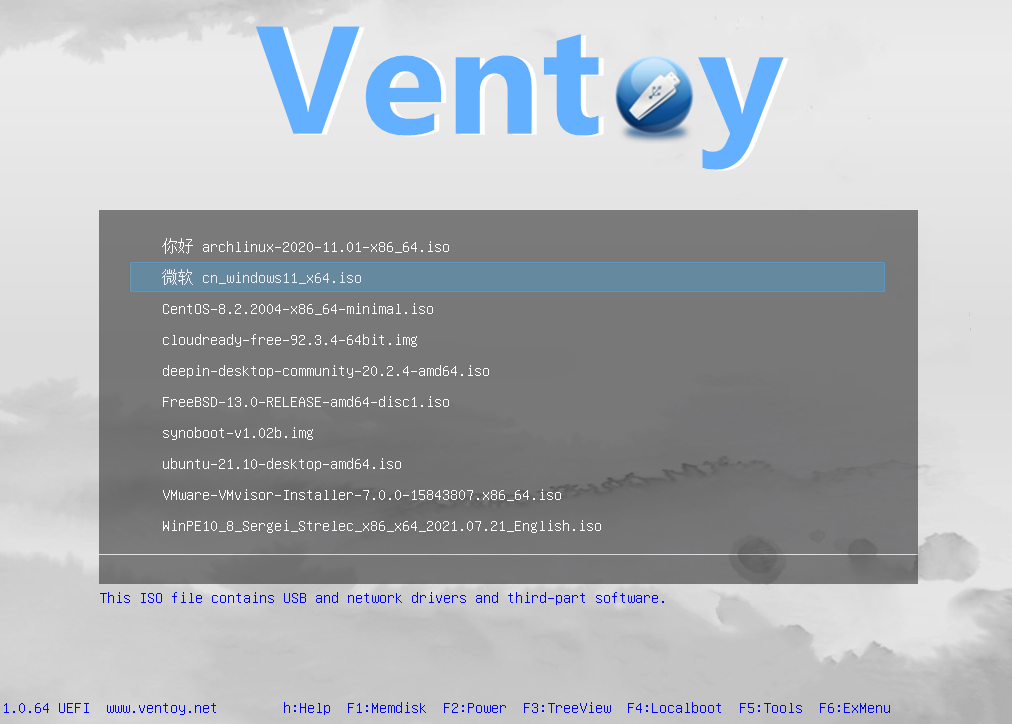
UEFI 模式启动菜单效果
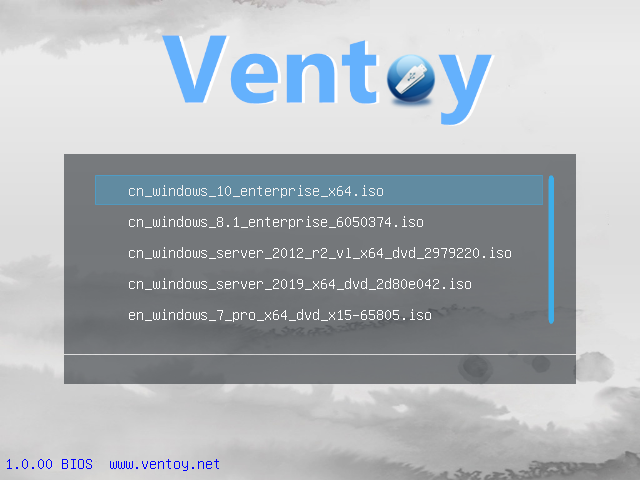
Legacy BIOS 模式启动菜单效果